
软件介绍
-
问: SView看图纸打开时提示“无法读取文件”,应该怎么办?
答: 当遇到这样的问题时,可以尝试以下几种解决方法:
- 确保您的文件没有损坏,并且是SView支持的格式(如DWG, DXF等)。
- 检查是否使用了最新版本的SView。如果不是,请访问官方网站下载最新版进行更新。
- 如果问题仍然存在,尝试将文件复制到手机或电脑上的其他位置重新打开。
- 考虑清理应用缓存数据:进入设置 -> 应用管理 -> 找到SView -> 存储 -> 清除缓存和数据。
- 最后,如果您确定上述步骤都已尝试但仍无效,请联系客服提供具体错误信息以便获得进一步帮助。
-
问: 如何在SView中查看模型的三维视图?
答: 查看三维模型的操作如下:
- 首先确认您已经打开了一个支持3D显示的文件类型(例如*.dwg、*.dxf等含有三维信息的文档)。
- 进入查看模式后,在屏幕下方找到并点击“3D”图标切换至三维浏览状态。
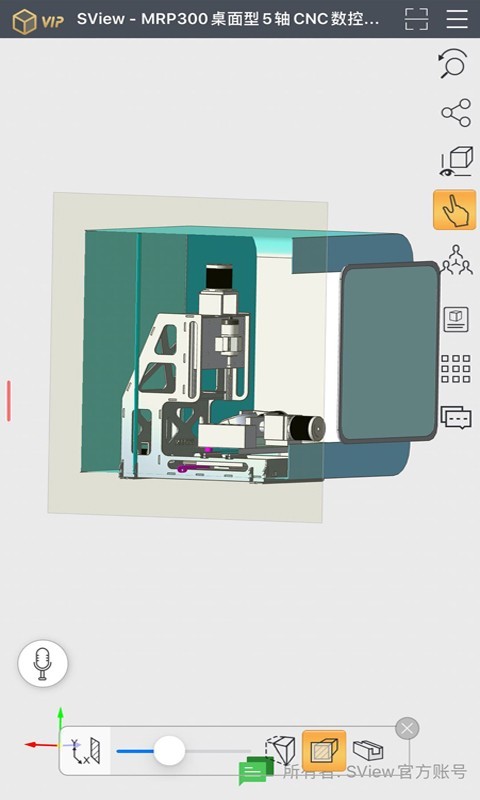
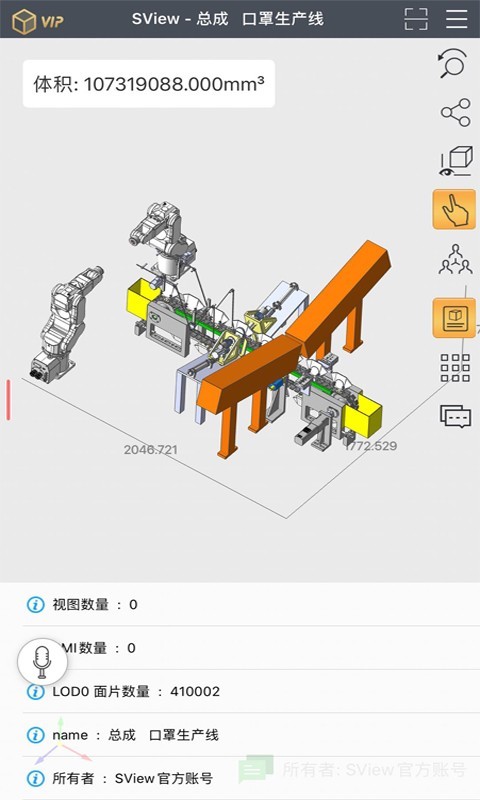
- 使用手指拖动或者鼠标移动来旋转视角;双指缩放调整大小;单击空白处可锁定/解锁当前视角。
- 对于更复杂的操作,比如隐藏部分组件以更好地观察内部结构,则需要通过菜单中的高级选项来进行设置。
-
问: 我可以在SView里测量距离吗?如何操作?
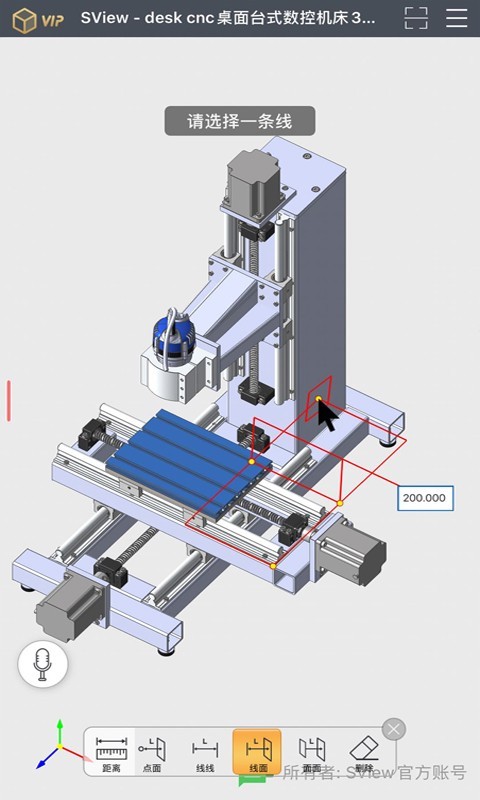
答: 是的,SView提供了强大的测量工具来帮助用户精确地测量图纸上的距离。请按照以下步骤执行:
- 打开想要测量的图纸。
- 从顶部菜单栏选择“工具”->“测量”功能。
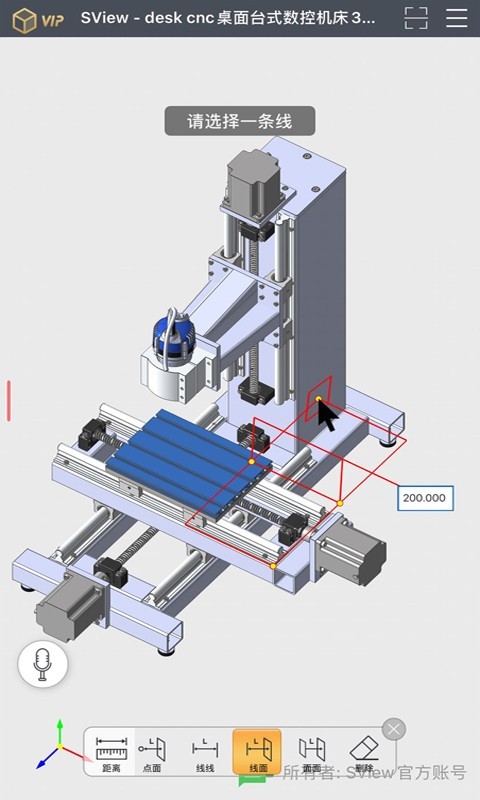
- 选取起点: 在图纸上轻触一次设定测量起始点。
- 拉伸终点: 拖动手指或鼠标到目标位置释放完成测量线段绘制。
- 屏幕上会显示出所测得的具体数值以及单位信息。
- 若需多次测量,请重复以上过程;结束测量时再次点击工具栏中的测量按钮即可退出该模式。
-
问: 为什么我的SView总是崩溃或者运行缓慢?
答: 这可能是由于多种原因造成的,包括但不限于内存不足、软件兼容性问题等。下面是一些可能的解决方案:
- 关闭后台运行的应用程序释放更多系统资源给SView使用。
- 检查是否有可用的软件更新,并安装最新版本。
- 减少同时加载的大文件数量,特别是当它们包含大量图形元素时。
- 如果设备存储空间接近满载,尝试删除不必要的文件或应用程序来腾出空间。
- 对于持续存在的性能问题,建议重置SView设置或卸载后重新安装应用。
- 最后,如果所有尝试均未解决问题,我们强烈建议您联系技术支持团队获取专业指导。
展开全部
收起




软件排行
SView看图纸软件
手机办公
大小:153.95 MB
下 载

儿童用品采购平台软件
手机办公
大小:70.97 MB
下 载

宝宝恐龙家园软件
手机办公
大小:77.17 MB
下 载

private账号盒子软件
手机办公
大小:68.2 MB
下 载

云南省第三届中小学法律知识竞赛软件
手机办公
大小:40.72 MB
下 载

建造师毙考题软件
手机办公
大小:19.38 MB
下 载
安卓应用管家软件
手机办公
大小:16.24 MB
下 载
学生赚钱儿软件
手机办公
大小:75.92 MB
下 载

大头贴相机软件
手机办公
大小:23.41 MB
下 载

lol秒选英雄工具软件
手机办公
大小:158.08 MB
下 载